Pengelolaan Project BEPSYSTEM
Menu Projects digunakan untuk mengelola data proyek yang tercatat dalam BEP System. Melalui menu ini, pengguna dapat melihat daftar proyek, menambahkan proyek baru, memperbarui informasi proyek, menghapus proyek, serta mengakses pengelolaan biaya dan dana proyek.
Pengenalan Menu Project
Menu Projects digunakan untuk mengelola data proyek yang tercatat dalam BEP System. Melalui menu ini, pengguna dapat melihat daftar proyek, menambahkan proyek baru, memperbarui informasi proyek, menghapus proyek, serta mengakses pengelolaan biaya dan dana proyek.
Pada bagian menu utama, terdapat beberapa menu yang terlihat pada aplikasi:
- Dashboard: halaman utama aplikasi.
- Projects: pengelolaan data proyek.
- Project Costs: pengelolaan data biaya proyek.
Untuk mulai mengelola proyek, pilih menu Projects pada sidebar di sebelah kiri.
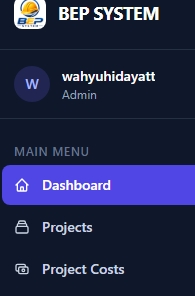
Gambar 2.1. Menu utama BEP System.
Halaman Data Project
Halaman Data Project menampilkan daftar proyek yang telah terdaftar di dalam sistem.
Informasi yang ditampilkan meliputi:
- No — nomor urut data proyek.
- Kode — kode unik proyek yang digunakan sebagai identitas proyek.
- Project — nama proyek.
- Client — nama klien atau pihak yang terkait dengan proyek.
- Keuangan — ringkasan kondisi keuangan proyek.
- Status — status pengerjaan proyek.
- Aksi — kumpulan tombol untuk mengelola proyek.
Pada bagian atas halaman terdapat kolom pencarian Cari project... untuk membantu pengguna menemukan proyek tertentu. Di sebelah kanan atas terdapat tombol Tambah Project untuk membuat data proyek baru.
Informasi Keuangan Proyek
Pada kolom Keuangan, pengguna dapat melihat beberapa informasi berikut:
- Info Nilai Kontrak — nilai kontrak proyek.
- Cash In — total dana masuk yang tercatat pada proyek.
- Cash Out — total pengeluaran atau biaya yang tercatat pada proyek.
- Saldo — sisa dana berdasarkan perhitungan dana masuk dan pengeluaran yang tercatat.
Secara umum, saldo dapat dipahami sebagai selisih antara Cash In dan Cash Out. Nilai yang ditampilkan mengikuti pencatatan transaksi pada sistem.
Tersedia pula tombol Kelola Funds/Penambahan untuk mengakses pengelolaan dana atau penambahan dana proyek.
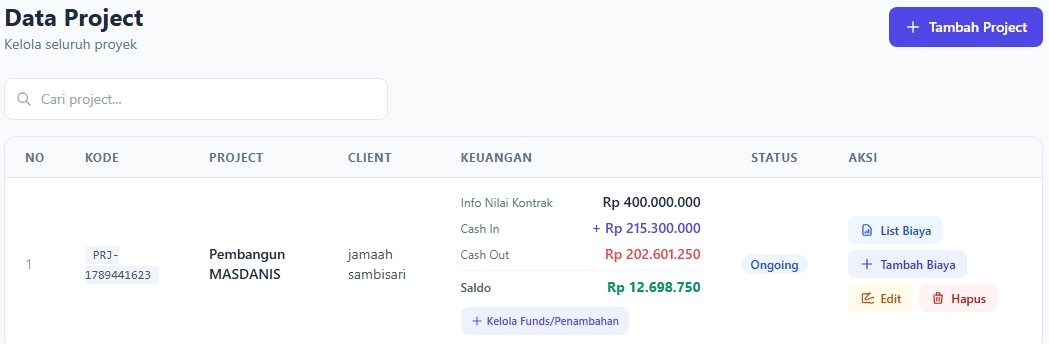
Gambar 2.2. Halaman Data Project beserta ringkasan keuangannya.
Menambahkan Project Baru
Untuk menambahkan proyek baru, ikuti langkah-langkah berikut:
- Buka menu Projects.
- Klik tombol Tambah Project di bagian kanan atas halaman.
- Sistem akan menampilkan formulir Tambah Project.
- Isi informasi proyek sesuai dengan data yang tersedia.
- Periksa kembali data yang telah dimasukkan.
- Klik tombol Simpan Project untuk mengirimkan data.
- Jika data berhasil disimpan, periksa daftar proyek untuk memastikan proyek telah tercatat.
Penjelasan Form Tambah Project
Formulir Tambah Project memiliki beberapa kolom berikut:
1. Nama Project
Masukkan nama proyek yang akan didaftarkan. Gunakan nama yang jelas agar proyek mudah dikenali.
2. Client
Masukkan nama klien atau pihak yang terkait dengan proyek.
3. Nilai Kontrak
Masukkan nilai kontrak proyek sesuai dengan dokumen atau kesepakatan yang menjadi acuan.
4. Status
Pilih status proyek yang sesuai. Pada formulir yang ditampilkan, tersedia pilihan awal Draft. Pilih status berdasarkan kondisi proyek dan pilihan yang tersedia di aplikasi.
5. Tanggal Mulai
Masukkan tanggal dimulainya proyek.
6. Estimasi Selesai
Masukkan perkiraan tanggal penyelesaian proyek.
7. Deskripsi
Masukkan keterangan tambahan mengenai proyek, misalnya ruang lingkup pekerjaan atau informasi lain yang diperlukan.
Setelah seluruh informasi diperiksa, klik Simpan Project. Jika tidak ingin melanjutkan proses, klik Batal untuk membatalkan pengisian.
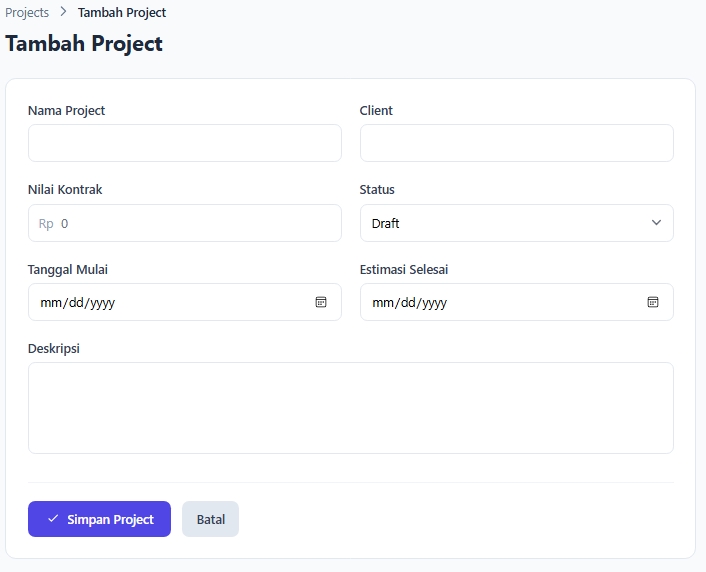
Gambar 2.3. Formulir Tambah Project.
Mengelola Project yang Sudah Terdaftar
Pada halaman Data Project, setiap proyek memiliki tombol aksi untuk memudahkan pengelolaan data.
A. List Biaya
Tombol List Biaya digunakan untuk membuka daftar biaya yang berkaitan dengan proyek tertentu.
Fitur ini membantu pengguna melihat rincian biaya yang telah dicatat pada proyek tersebut.
Langkah penggunaan:
- Temukan proyek yang ingin diperiksa.
- Klik tombol List Biaya pada kolom Aksi.
- Periksa daftar biaya yang ditampilkan.
- Gunakan informasi tersebut untuk meninjau pencatatan pengeluaran proyek.
B. Tambah Biaya
Tombol Tambah Biaya digunakan untuk membuka proses pencatatan biaya baru pada proyek yang dipilih.
Langkah penggunaan:
- Temukan proyek yang akan dicatat biayanya.
- Klik tombol Tambah Biaya.
- Isi formulir biaya sesuai transaksi.
- Periksa kembali informasi biaya.
- Klik tombol simpan pada formulir.
- Rincian kolom dan aturan pengisian biaya dijelaskan pada subbab Pengelolaan Project Costs.
C. Edit
Tombol Edit digunakan untuk memperbarui informasi proyek yang telah terdaftar.
Langkah penggunaan:
- Temukan proyek yang ingin diperbarui.
- Klik tombol Edit.
- Periksa informasi proyek yang ditampilkan.
- Ubah data yang diperlukan.
- Simpan perubahan sesuai tombol yang tersedia pada formulir.
- Pastikan perubahan yang dilakukan sesuai dengan data proyek yang sebenarnya.
D. Hapus
Tombol Hapus digunakan untuk menghapus data proyek dari sistem.
Sebelum menghapus proyek, pastikan kembali bahwa proyek yang dipilih sudah benar dan penghapusan memang diperlukan. Perhatikan pula kemungkinan keterkaitan data proyek dengan pencatatan biaya atau transaksi lainnya.
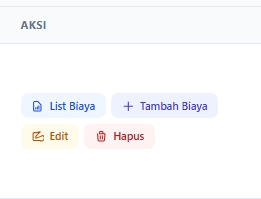
Gambar 2.4. Tombol aksi pada halaman Data Project.
Mengelola Funds atau Penambahan Dana
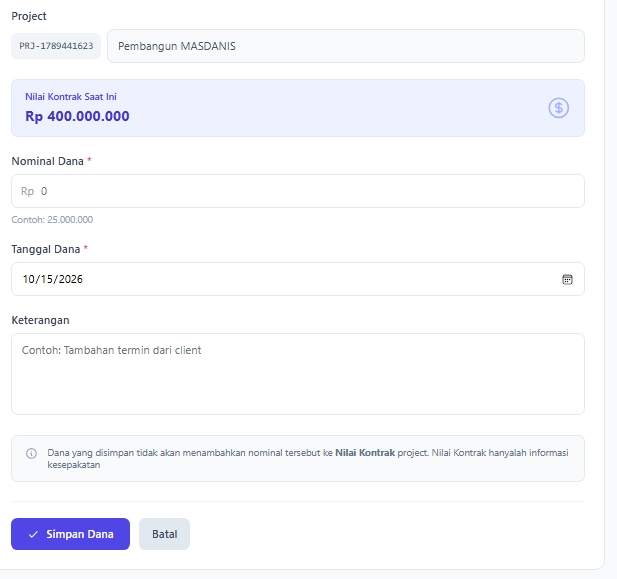
Pada kolom Keuangan terdapat tombol Kelola Funds/Penambahan. Tombol ini digunakan untuk membuka pengelolaan dana atau penambahan dana yang berkaitan dengan proyek.
Fitur ini membantu pengguna mencatat atau mengelola dana masuk sesuai mekanisme yang tersedia di aplikasi.
Langkah penggunaan:
- Buka menu Projects.
- Temukan proyek yang akan dikelola dananya.
- Klik tombol Kelola Funds/Penambahan pada kolom Keuangan.
- Ikuti formulir atau instruksi yang ditampilkan sistem.
- Masukkan data penambahan dana sesuai transaksi yang sebenarnya.
- Periksa kembali data sebelum menyimpan.
- Setelah pencatatan dana dilakukan, periksa kembali ringkasan keuangan proyek untuk memastikan perubahan Cash In dan Saldo telah tercermin sesuai pencatatan sistem.
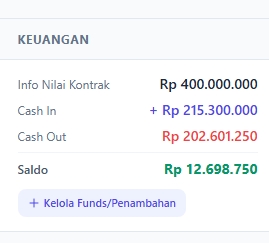
Gambar 2.5. Tombol Kelola Funds/Penambahan pada kolom Keuangan.
Pengelolaan Project Costs
Menu Project Costs digunakan untuk mengelola pencatatan biaya proyek. Berdasarkan formulir yang tersedia, pengguna dapat mengaitkan biaya dengan proyek, kategori, item biaya, jumlah, harga, tanggal, dan catatan.
Untuk menambahkan biaya, pengguna dapat masuk melalui menu Project Costs atau menggunakan tombol Tambah Biaya pada proyek yang bersangkutan.
Form Tambah Project Cost
Formulir Tambah Project Cost memiliki kolom berikut:
1. Project
Pilih proyek yang berkaitan dengan biaya yang akan dicatat.
2. Category
Pilih kategori biaya sesuai transaksi yang dicatat. Pilihan yang terlihat pada formulir mencakup Semua Category sebagai opsi tampilan awal.
3. Cost Item
Pilih item biaya yang sesuai dengan pengeluaran.
4. Qty
Masukkan jumlah atau kuantitas item biaya.
5. Unit
Masukkan satuan yang digunakan untuk item biaya, jika diperlukan.
6. Price
Masukkan harga item biaya sesuai transaksi.
7. Tanggal
Masukkan tanggal transaksi atau tanggal biaya sesuai ketentuan pencatatan di sistem.
8. Notes
Tambahkan catatan jika terdapat informasi lain yang perlu disimpan terkait biaya tersebut.
Setelah seluruh data terisi, klik Simpan untuk menyimpan biaya. Klik Batal jika ingin membatalkan pengisian.
Gambar 2.6. Formulir Tambah Project Cost.
Memeriksa Ringkasan Keuangan Proyek
Setelah proyek memiliki pencatatan dana masuk dan biaya, pengguna dapat kembali ke halaman Data Project untuk melihat ringkasan keuangan.
Informasi yang perlu diperhatikan:
Nilai Kontrak menunjukkan nilai kontrak proyek.
Cash In menunjukkan total dana masuk yang tercatat.
Cash Out menunjukkan total biaya atau pengeluaran yang tercatat.
Saldo menunjukkan selisih antara Cash In dan Cash Out berdasarkan pencatatan sistem.
Pengguna disarankan memeriksa kembali kesesuaian nilai yang tercatat dengan dokumen transaksi dan bukti pengeluaran yang tersedia.
Perlu diperhatikan bahwa saldo kas yang ditampilkan tidak selalu sama dengan nilai kontrak dikurangi pengeluaran. Perhitungan saldo pada tampilan ini mengacu pada dana masuk dan pengeluaran yang tercatat di sistem.
Tips Pengelolaan Project
Agar pengelolaan data proyek berjalan dengan baik, perhatikan hal-hal berikut:
- Gunakan nama proyek yang jelas dan konsisten.
- Pastikan informasi klien dan nilai kontrak sesuai dengan dokumen acuan.
- Isi tanggal mulai dan estimasi selesai dengan cermat.
- Catat biaya pada proyek yang benar.
- Pastikan kuantitas, satuan, harga, tanggal, dan catatan biaya sesuai transaksi.
- Periksa ringkasan Cash In, Cash Out, dan Saldo secara berkala.
- Periksa kembali data sebelum melakukan perubahan atau penghapusan.
- Gunakan fitur pencarian untuk mempermudah pencarian proyek.
Dengan mengikuti langkah-langkah tersebut, pengguna dapat mengelola data proyek dan memantau pencatatan keuangannya secara lebih terstruktur melalui BEP System.