Panduan Pengelolaan Data Pekerja BEPSYSTEM
Menu Data Pekerja digunakan untuk mengelola informasi pekerja yang terdaftar dalam BEP System. Melalui menu ini, pengguna dapat melihat daftar pekerja, mengetahui jabatan dan upah harian, menambahkan pekerja baru, mengedit data pekerja, serta menghapus data pekerja.
Pengenalan Menu Data Pekerja
Menu Data Pekerja digunakan untuk mengelola informasi pekerja yang terdaftar dalam BEP System. Melalui menu ini, pengguna dapat melihat daftar pekerja, mengetahui jabatan dan upah harian, menambahkan pekerja baru, mengedit data pekerja, serta menghapus data pekerja.
Data pekerja juga berkaitan dengan menu Master Upah, karena jabatan dan upah harian yang tersedia pada formulir pekerja dipilih dari data jabatan yang telah dikelola sebelumnya.
Halaman Daftar Data Pekerja
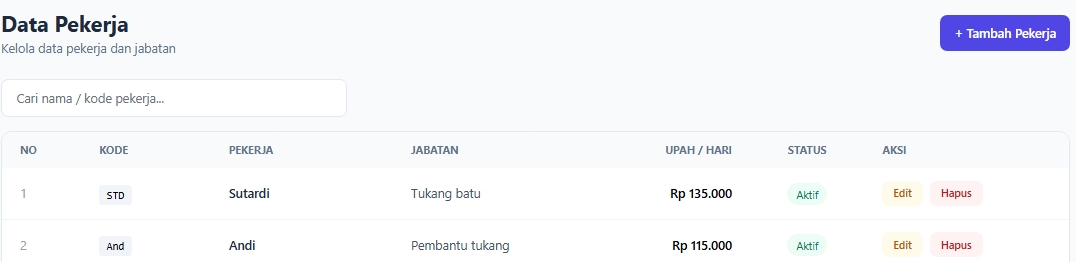
Halaman Data Pekerja menampilkan daftar pekerja yang telah tercatat di dalam sistem.
Pada bagian atas halaman terdapat judul Data Pekerja, keterangan Kelola data pekerja dan jabatan, kolom pencarian, serta tombol + Tambah Pekerja.
Tabel daftar pekerja memiliki beberapa kolom berikut:
- No Nomor urut data pekerja.
- Kode Kode identitas pekerja yang digunakan untuk membedakan satu pekerja dengan pekerja lainnya.
- Pekerja Nama pekerja yang terdaftar dalam sistem.
- Jabatan Jabatan atau posisi pekerja sesuai data yang telah ditentukan.
- Upah / Hari Besaran upah harian yang tercantum untuk pekerja berdasarkan jabatan yang dipilih.
- Status Status pekerja, misalnya Aktif.
- Aksi Tombol untuk mengedit atau menghapus data pekerja.
Pada contoh tampilan, terdapat pekerja bernama Sutardi dengan jabatan Tukang Batu dan upah Rp135.000 per hari. Terdapat pula Andi dengan jabatan Pembantu Tukang dan upah Rp115.000 per hari.
Data tersebut merupakan contoh yang terlihat pada screenshot dan dapat berbeda sesuai data yang tersimpan di aplikasi.
Fitur Pencarian
Kolom Cari nama / kode pekerja... digunakan untuk membantu pengguna menemukan data pekerja berdasarkan nama atau kode pekerja.
Langkah penggunaan:
- Buka menu Data Pekerja.
- Masukkan nama atau kode pekerja pada kolom pencarian.
- Periksa hasil pencarian yang ditampilkan.
- Pilih data yang sesuai untuk melihat atau mengelola pekerja tersebut.
Gambar 5.1. Halaman daftar Data Pekerja.
Menambahkan Pekerja Baru
Untuk mendaftarkan pekerja baru, ikuti langkah-langkah berikut:
- Buka menu Data Pekerja.
- Klik tombol + Tambah Pekerja di bagian kanan atas halaman.
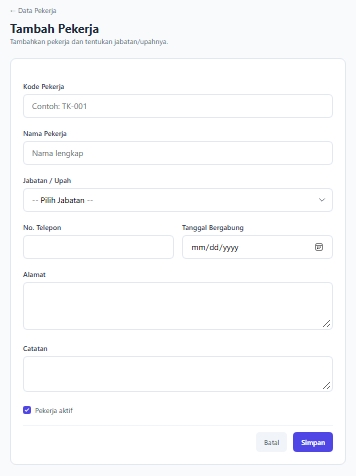
- Sistem akan menampilkan formulir Tambah Pekerja.
- Masukkan kode pekerja.
- Masukkan nama lengkap pekerja.
- Pilih jabatan atau upah yang sesuai.
- Isi nomor telepon apabila diperlukan.
- Masukkan tanggal bergabung.
- Isi alamat pekerja.
- Tambahkan catatan apabila diperlukan.
- Tentukan status pekerja melalui pilihan Pekerja aktif.
- Periksa kembali data yang telah dimasukkan.
- Klik tombol Simpan untuk menyimpan data pekerja.
- Jika tidak ingin melanjutkan proses, klik tombol Batal untuk membatalkan pengisian.
Gambar 5.2. Formulir Tambah Pekerja.
Penjelasan Form Tambah Pekerja
Formulir Tambah Pekerja terdiri atas beberapa kolom yang digunakan untuk mencatat identitas dan informasi pekerjaan.
A. Kode Pekerja
Kolom ini digunakan untuk memasukkan kode identitas pekerja.
Contoh kode yang dapat digunakan adalah TK-001, selama kode tersebut sesuai dengan format yang diterapkan di perusahaan dan belum digunakan oleh pekerja lain.
Gunakan kode yang konsisten agar setiap pekerja mudah diidentifikasi.
B. Nama Pekerja
Masukkan nama lengkap pekerja sesuai dengan data identitas yang digunakan sebagai acuan.
Pastikan nama ditulis dengan benar agar tidak menimbulkan kesalahan saat pencarian maupun pengelolaan data.
C. Jabatan / Upah
Pilih jabatan pekerja melalui daftar pilihan yang tersedia.
Jabatan yang dipilih berkaitan dengan data pada menu Master Upah. Karena itu, pastikan jabatan dan tarif upah hariannya sudah sesuai sebelum menyimpan data pekerja.
D. No. Telepon
Masukkan nomor telepon pekerja apabila tersedia dan diperlukan untuk keperluan administrasi atau komunikasi.
Pastikan nomor yang dicatat benar agar dapat digunakan sesuai kebutuhan.
E. Tanggal Bergabung
Masukkan tanggal pekerja mulai bergabung.
Gunakan tanggal yang sesuai dengan data administrasi pekerja.
F. Alamat
Masukkan alamat pekerja pada kolom yang tersedia.
Tuliskan informasi alamat dengan jelas agar mudah dibaca ketika diperlukan untuk keperluan administrasi.
G. Catatan
Kolom Catatan digunakan untuk menambahkan informasi lain mengenai pekerja apabila diperlukan.
Isi catatan secara singkat dan relevan dengan kebutuhan pengelolaan data.
H. Pekerja Aktif
Pilihan Pekerja aktif digunakan untuk menentukan status pekerja.
Pada formulir yang ditampilkan, status ini berupa kotak centang. Jika dicentang, pekerja ditandai aktif. Jika tidak dicentang, pekerja tidak ditandai aktif.
Periksa status sebelum menyimpan data agar sesuai dengan kondisi pekerja.
I. Tombol Simpan dan Batal
Pada bagian bawah formulir terdapat dua tombol:
Simpan — menyimpan data pekerja yang telah diisi.
Batal — membatalkan pengisian dan kembali ke halaman sebelumnya.
Mengedit Data Pekerja
Fitur Edit digunakan untuk memperbarui informasi pekerja yang sudah terdaftar.
Langkah-langkah penggunaan:
- Buka halaman Data Pekerja.
- Cari pekerja yang ingin diperbarui.
- Klik tombol Edit pada kolom Aksi.
- Periksa informasi pekerja yang ditampilkan.
- Ubah data yang diperlukan, seperti nama, jabatan, nomor telepon, alamat, atau status.
- Periksa kembali data setelah perubahan.
- Simpan perubahan melalui tombol yang tersedia pada halaman edit.
- Pastikan setiap perubahan sesuai dengan informasi terbaru mengenai pekerja.
Menghapus Data Pekerja
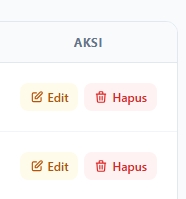
Tombol Hapus digunakan untuk menghapus data pekerja yang tidak lagi diperlukan atau tercatat secara keliru.
Langkah-langkah penggunaan:
- Buka halaman Data Pekerja.
- Temukan pekerja yang akan dihapus.
- Periksa kode dan nama pekerja untuk memastikan data yang dipilih benar.
- Klik tombol Hapus pada kolom Aksi.
- Ikuti konfirmasi yang ditampilkan oleh sistem apabila tersedia.
- Pastikan penghapusan dilakukan terhadap data yang tepat.
Perhatian: Sebelum menghapus data pekerja, periksa kemungkinan keterkaitannya dengan data proyek atau catatan lainnya. Penghapusan dapat memengaruhi keterkaitan data, bergantung pada mekanisme yang diterapkan dalam BEP System.
Gambar 5.4. Tombol Hapus pada halaman Data Pekerja.
Hubungan Data Pekerja dengan Master Upah
Data Pekerja dan Master Upah saling berkaitan dalam pengelolaan informasi pekerja.
Master Upah digunakan untuk mengelola daftar jabatan beserta tarif upah per hari. Sementara itu, Data Pekerja digunakan untuk mencatat identitas pekerja dan menentukan jabatan yang sesuai.
Sebagai contoh:
- Jabatan Tukang Batu memiliki upah Rp135.000 per hari.
- Pekerja Sutardi terdaftar dengan jabatan Tukang Batu.
- Pada daftar Data Pekerja, upah harian Sutardi ditampilkan sebesar Rp135.000.
Dengan pengelolaan tersebut, pengguna dapat melihat jabatan dan upah harian yang terkait dengan masing-masing pekerja.
5.8. Tips Pengelolaan Data Pekerja
Untuk menjaga kualitas data pekerja, pengguna disarankan untuk:
- Menggunakan kode pekerja yang unik dan konsisten.
- Memastikan nama pekerja sesuai dengan data identitas.
- Memilih jabatan yang benar berdasarkan daftar Master Upah.
- Memasukkan nomor telepon dan alamat secara akurat apabila diperlukan.
- Mengisi tanggal bergabung sesuai data administrasi.
- Memperbarui status pekerja apabila terdapat perubahan.
- Memeriksa kembali data sebelum menyimpan perubahan atau menghapus pekerja.
Penutup
Menu Data Pekerja membantu pengguna mengelola identitas, jabatan, upah harian, dan status pekerja secara terstruktur. Dengan data yang lengkap dan akurat, pengelolaan pekerja di BEP System dapat dilakukan dengan lebih mudah dan konsisten.