Modul Project Costs atau Pengeluaran Proyek BEPSYSTEM
Menu Project Costs merupakan fitur pada BEP System yang digunakan untuk mengelola pencatatan biaya atau pengeluaran pada setiap proyek.
Pengenalan Menu Project Costs
Menu Project Costs merupakan fitur pada BEP System yang digunakan untuk mengelola pencatatan biaya atau pengeluaran pada setiap proyek.
Melalui menu ini, pengguna dapat melihat daftar biaya yang sudah tercatat, menambahkan biaya baru, memperbarui data biaya, dan menghapus data biaya yang tidak diperlukan.
Untuk membuka halaman ini, pilih menu Project Costs pada sidebar aplikasi atau gunakan tombol List Biaya maupun Tambah Biaya dari halaman Data Project.
Halaman Daftar Project Costs
Halaman Project Costs menampilkan daftar pengeluaran yang telah dicatat dalam sistem.
Pada bagian atas halaman terdapat judul Project Costs, keterangan Kelola biaya per proyek, dan tombol Tambah Cost untuk menambahkan pencatatan biaya baru.
Halaman ini menampilkan beberapa kolom informasi:
- No Nomor urut data biaya yang ditampilkan.
- Project Nama proyek yang berkaitan dengan pengeluaran tersebut.
- Date Tanggal transaksi atau tanggal biaya yang dicatat.
- Category Kategori biaya, misalnya Material.
- Item Nama barang atau item biaya yang dicatat, misalnya kircak/split 2x3 atau semen gresik.
- Qty Jumlah atau kuantitas item biaya.
- Price Harga satuan item biaya.
- Total Total nilai biaya berdasarkan jumlah dan harga satuan.
- Aksi Tombol untuk mengedit atau menghapus data biaya.
Fitur Pencarian
Pada bagian atas tabel terdapat kolom pencarian dengan petunjuk Cari project / kategori / item....
Kolom ini digunakan untuk membantu pengguna menemukan data biaya berdasarkan informasi proyek, kategori, atau item yang dicari.
Langkah penggunaan:
- Buka menu Project Costs.
- Klik kolom pencarian.
- Masukkan kata kunci yang sesuai, seperti nama proyek, kategori, atau nama item.
- Periksa daftar hasil yang ditampilkan oleh sistem.
Memahami Total Biaya
Kolom Total menunjukkan nilai keseluruhan biaya untuk item yang dicatat. Berdasarkan data pada tampilan, perhitungan dapat dipahami melalui rumus:
Total = Qty × Price
Sebagai contoh, apabila pengguna mencatat pembelian semen sebanyak 50 sak dengan harga satuan Rp55.000, maka perhitungannya adalah:
50 × Rp55.000 = Rp2.750.000.
Dengan demikian, pengguna dapat memeriksa kesesuaian kuantitas, harga satuan, dan total biaya pada setiap pencatatan.
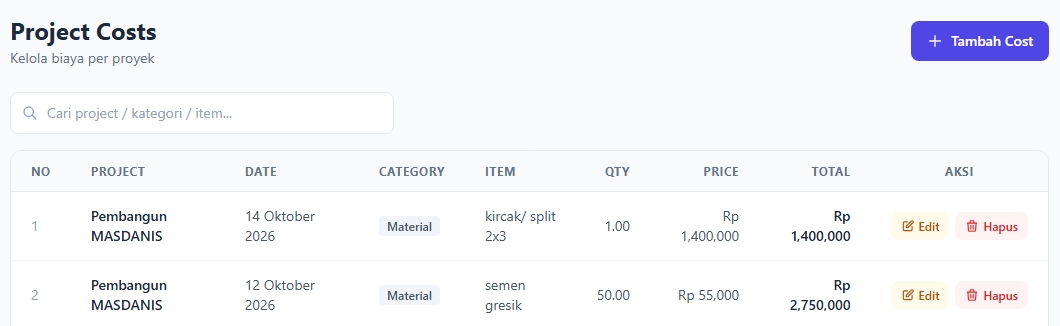
Gambar 3.1. Halaman daftar Project Costs.
Menambahkan Biaya Proyek
Untuk menambahkan pengeluaran baru, pengguna dapat menggunakan tombol Tambah Cost pada halaman Project Costs.
Langkah-langkahnya adalah sebagai berikut:
- Buka menu Project Costs.
- Klik tombol Tambah Cost pada bagian kanan atas halaman.
- Sistem akan menampilkan formulir Tambah Project Cost.
- Pilih proyek yang berkaitan dengan pengeluaran.
- Pilih kategori biaya.
- Pilih item biaya yang akan dicatat.
- Masukkan kuantitas dan satuan sesuai transaksi.
- Masukkan harga satuan.
- Tentukan tanggal biaya.
- Tambahkan catatan apabila diperlukan.
- Periksa kembali seluruh informasi.
- Klik tombol Simpan untuk menyimpan pencatatan biaya.
Jika pengguna tidak ingin melanjutkan proses, klik tombol Batal.
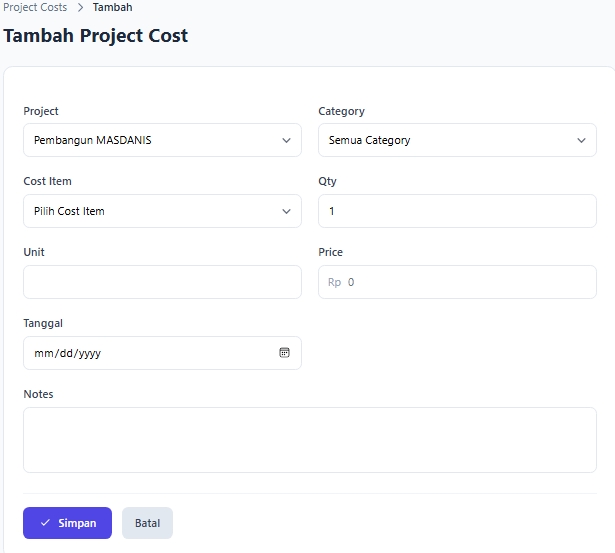
Gambar 3.2. Formulir Tambah Project Cost.
Penjelasan Form Tambah Project Cost
Formulir Tambah Project Cost menyediakan beberapa kolom yang digunakan untuk mencatat pengeluaran proyek.
A. Project
Pilih proyek yang berkaitan dengan biaya tersebut. Pemilihan proyek yang tepat diperlukan agar pengeluaran tercatat pada proyek yang sesuai.
B. Category
Pilih kategori biaya berdasarkan jenis pengeluaran. Pada formulir, kategori digunakan untuk membantu mengelompokkan pencatatan biaya.
C. Cost Item
Pilih item biaya yang akan dicatat, misalnya material atau barang yang digunakan dalam pekerjaan proyek.
D. Qty
Masukkan jumlah atau kuantitas item yang dibeli atau digunakan. Pastikan jumlah yang dimasukkan sesuai dengan transaksi sebenarnya.
E. Unit
Masukkan satuan item, misalnya sak, buah, meter, atau satuan lain yang sesuai dengan kebutuhan pencatatan.
F. Price
Masukkan harga satuan item biaya. Perhatikan bahwa harga yang dicatat harus sesuai dengan transaksi yang menjadi dasar pencatatan.
G. Tanggal
Pilih tanggal yang sesuai dengan transaksi atau pengeluaran yang dicatat.
H. Notes
Kolom Notes digunakan untuk menambahkan keterangan tambahan terkait pengeluaran, misalnya informasi pembelian atau detail transaksi yang diperlukan.
Setelah semua kolom diperiksa, klik Simpan. Pastikan data biaya telah tercatat dengan benar sebelum meninggalkan halaman.
Mengedit Data Project Cost
Fitur Edit digunakan untuk memperbarui data pengeluaran yang sudah tercatat.
Langkah-langkah penggunaan:
- Buka menu Project Costs.
- Temukan data biaya yang ingin diperbarui.
- Klik tombol Edit pada kolom Aksi.
- Periksa data biaya yang ditampilkan pada formulir.
- Perbarui informasi yang diperlukan.
- Periksa kembali kuantitas, harga satuan, tanggal, dan informasi lainnya.
- Simpan perubahan sesuai tombol yang tersedia pada halaman edit.
- Gunakan fitur ini apabila terdapat kesalahan pencatatan atau perubahan informasi transaksi yang perlu diperbarui.
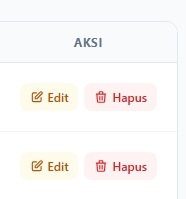
Gambar 3.3. Tombol Edit pada daftar Project Costs.
Menghapus Data Project Cost
Tombol Hapus digunakan untuk menghapus pencatatan biaya yang tidak diperlukan atau tercatat secara keliru.
Langkah-langkah penggunaan:
- Buka menu Project Costs.
- Temukan data biaya yang ingin dihapus.
- Periksa nama proyek, item, tanggal, dan nilai total biaya.
- Klik tombol Hapus pada kolom Aksi.
- Ikuti konfirmasi yang ditampilkan sistem apabila tersedia.
- Pastikan data yang dipilih memang merupakan data yang ingin dihapus.
Perhatian: Penghapusan data biaya dapat memengaruhi rekapitulasi pengeluaran dan saldo proyek. Oleh karena itu, pastikan data yang dipilih sudah benar sebelum melanjutkan penghapusan.
Tips Pencatatan Pengeluaran
Agar pencatatan biaya proyek lebih teratur dan akurat, pengguna disarankan untuk:
- Memilih proyek yang benar sebelum mencatat biaya.
- Menggunakan kategori dan item yang sesuai dengan transaksi.
- Memastikan kuantitas dan satuan telah diisi dengan benar.
- Memeriksa harga satuan dan total biaya.
- Memasukkan tanggal sesuai transaksi yang dicatat.
- Menggunakan kolom Notes untuk memberikan keterangan tambahan apabila diperlukan.
- Memeriksa kembali data setelah disimpan.
- Menghindari penghapusan data yang masih diperlukan sebagai catatan transaksi.
Penutup
Menu Project Costs membantu pengguna mencatat dan mengelola pengeluaran setiap proyek secara terstruktur. Dengan menggunakan fitur pencarian, penambahan, pengeditan, dan penghapusan, pengguna dapat memelihara data biaya agar tetap sesuai dengan kondisi transaksi yang sebenarnya.
Pencatatan biaya yang akurat juga mendukung pemantauan Cash Out dan saldo pada halaman Data Project, sesuai dengan mekanisme perhitungan yang diterapkan oleh BEP System.