Panduan Pengelolaan Presensi Pekerja BEPSYSTEM
Modul Presensi Pekerja digunakan untuk mencatat kehadiran pekerja berdasarkan proyek tempat mereka bekerja.
Pengenalan Modul Presensi Pekerja
Modul Presensi Pekerja digunakan untuk mencatat kehadiran pekerja berdasarkan proyek tempat mereka bekerja.
Melalui modul ini, pengguna dapat mencatat pekerja yang hadir, menentukan proyek dan tanggal kehadiran, memasukkan jam masuk, serta menambahkan catatan apabila diperlukan.
Data presensi juga digunakan sebagai dasar perhitungan upah pada periode penggajian. Oleh karena itu, pencatatan kehadiran perlu dilakukan dengan teliti agar data yang tersimpan sesuai dengan kondisi sebenarnya.
Halaman Presensi Pekerja
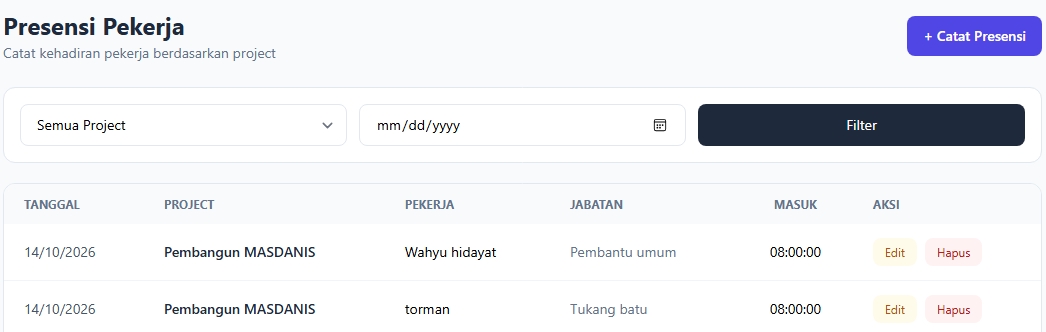
Halaman Presensi Pekerja menampilkan daftar kehadiran pekerja yang telah dicatat di dalam sistem.
Pada bagian atas halaman terdapat judul Presensi Pekerja, keterangan Catat kehadiran pekerja berdasarkan project, dan tombol + Catat Presensi untuk menambahkan data presensi baru.
Halaman ini juga menyediakan fasilitas filter untuk membantu pengguna menampilkan data presensi berdasarkan proyek dan tanggal.
Informasi pada Daftar Presensi
Tabel presensi menampilkan beberapa kolom berikut:
- Tanggal — tanggal kehadiran pekerja.
- Project — nama proyek tempat pekerja melakukan aktivitas.
- Pekerja — nama pekerja yang tercatat hadir.
- Jabatan — jabatan pekerja berdasarkan data yang terdaftar.
- Masuk — jam masuk pekerja.
- Aksi — tombol untuk mengedit atau menghapus data presensi.
Sebagai contoh, pada tampilan aplikasi terdapat presensi pekerja pada proyek Pembangun MASDANIS dengan jam masuk pukul 08.00. Data yang ditampilkan dapat berbeda sesuai dengan pencatatan presensi yang tersimpan di sistem.
Fitur Filter Presensi
Pada bagian atas tabel tersedia beberapa komponen filter:
- Semua Project — pilihan untuk menentukan proyek yang ingin ditampilkan.
- Tanggal — kolom untuk memilih tanggal presensi.
- Filter — tombol untuk menerapkan pilihan filter.
Langkah penggunaan filter:
- Buka menu Presensi Pekerja.
- Pilih proyek yang ingin diperiksa atau biarkan pada pilihan Semua Project.
- Pilih tanggal jika ingin menampilkan presensi pada tanggal tertentu.
- Klik tombol Filter.
- Periksa daftar presensi yang ditampilkan sesuai pilihan filter.
Gambar 6.1. Halaman daftar Presensi Pekerja.
Mencatat Presensi Pekerja
Untuk mencatat kehadiran pekerja, pengguna dapat menggunakan tombol + Catat Presensi pada halaman Presensi Pekerja.
Langkah-langkah pencatatan presensi adalah sebagai berikut:
- Buka menu Presensi Pekerja.
- Klik tombol + Catat Presensi.
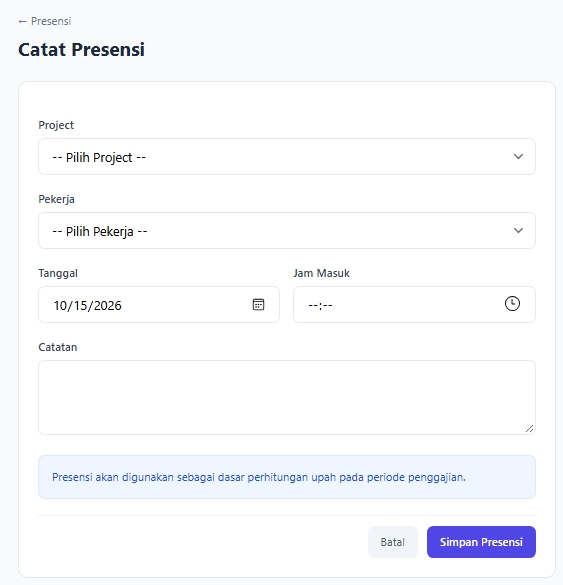
- Sistem akan menampilkan formulir Catat Presensi.
- Pilih proyek tempat pekerja melakukan aktivitas.
- Pilih nama pekerja yang akan dicatat kehadirannya.
- Masukkan tanggal kehadiran.
- Masukkan jam masuk pekerja.
- Isi catatan apabila terdapat informasi tambahan yang diperlukan.
- Periksa kembali seluruh data.
- Klik tombol Simpan Presensi untuk menyimpan pencatatan kehadiran.
- Jika ingin membatalkan proses, klik tombol Batal untuk kembali ke halaman sebelumnya.
Gambar 6.2. Formulir Catat Presensi.
Penjelasan Form Catat Presensi
Formulir Catat Presensi memiliki beberapa kolom yang digunakan untuk mencatat informasi kehadiran pekerja.
A. Project
Kolom Project digunakan untuk memilih proyek tempat pekerja melakukan aktivitas.
Pastikan proyek yang dipilih sesuai dengan pekerjaan yang sedang dilakukan agar data presensi tercatat pada proyek yang benar.
B. Pekerja
Kolom Pekerja digunakan untuk memilih nama pekerja yang akan dicatat kehadirannya.
Daftar pekerja berkaitan dengan data yang telah terdaftar pada menu Data Pekerja. Pilih pekerja yang sesuai sebelum melanjutkan pengisian.
C. Tanggal
Kolom Tanggal digunakan untuk menentukan tanggal kehadiran pekerja.
Pilih tanggal sesuai dengan hari pekerja hadir atau tanggal presensi yang sedang dicatat.
D. Jam Masuk
Kolom Jam Masuk digunakan untuk memasukkan waktu kedatangan pekerja.
Sebagai contoh, jika pekerja mulai hadir pada pukul 08.00, masukkan waktu tersebut pada kolom Jam Masuk.
Pastikan waktu yang dicatat sesuai dengan informasi kehadiran yang sebenarnya.
E. Catatan
Kolom Catatan digunakan untuk menambahkan keterangan mengenai presensi apabila diperlukan.
Pengguna dapat mengisi informasi tambahan yang relevan dengan kehadiran pekerja. Jika tidak ada keterangan tambahan, kolom ini dapat dibiarkan kosong sesuai ketentuan sistem.
F. Informasi Perhitungan Upah
Pada formulir terdapat keterangan:
Presensi akan digunakan sebagai dasar perhitungan upah pada periode penggajian.
Keterangan tersebut menunjukkan bahwa data kehadiran memiliki keterkaitan dengan proses perhitungan upah pekerja. Oleh karena itu, pastikan proyek, pekerja, tanggal, dan jam masuk dicatat secara akurat.
G. Tombol Simpan Presensi dan Batal
Pada bagian bawah formulir tersedia dua tombol:
- Simpan Presensi — digunakan untuk menyimpan data kehadiran.
- Batal — digunakan untuk membatalkan pengisian dan kembali ke halaman sebelumnya.
Mengedit Data Presensi
Fitur Edit digunakan untuk memperbarui data kehadiran yang telah tercatat.
Langkah-langkah penggunaan:
- Buka halaman Presensi Pekerja.
- Temukan data presensi yang ingin diperbaiki.
- Klik tombol Edit pada kolom Aksi.
- Periksa informasi presensi yang ditampilkan.
- Perbarui data yang diperlukan, seperti proyek, pekerja, tanggal, jam masuk, atau catatan.
- Periksa kembali perubahan yang dilakukan.
- Simpan perubahan melalui tombol yang tersedia pada halaman edit.
- Pengeditan dapat digunakan apabila terdapat kesalahan pencatatan atau informasi kehadiran yang perlu diperbaiki.
Menghapus Data Presensi
Tombol Hapus digunakan untuk menghapus data kehadiran yang tidak diperlukan atau tercatat secara keliru.
Langkah-langkah penggunaan:
- Buka halaman Presensi Pekerja.
- Temukan data presensi yang ingin dihapus.
- Periksa tanggal, nama pekerja, dan proyek untuk memastikan data yang dipilih benar.
- Klik tombol Hapus pada kolom Aksi.
- Ikuti konfirmasi yang ditampilkan sistem apabila tersedia.
- Pastikan penghapusan dilakukan terhadap data yang tepat.
Perhatian: Data presensi berkaitan dengan perhitungan upah pada periode penggajian. Sebelum menghapus data, pastikan perubahan tersebut memang diperlukan dan periksa kemungkinan dampaknya terhadap perhitungan upah.
Tips Pencatatan Presensi
Untuk menjaga keakuratan data kehadiran, pengguna disarankan untuk:
- Memilih proyek yang sesuai dengan lokasi pekerjaan.
- Memastikan pekerja telah terdaftar pada menu Data Pekerja.
- Mencatat tanggal kehadiran dengan benar.
- Memasukkan jam masuk sesuai kondisi sebenarnya.
- Menggunakan kolom Catatan jika diperlukan untuk memberikan keterangan tambahan.
- Memeriksa kembali data sebelum menyimpan.
- Memperbaiki kesalahan pencatatan melalui fitur Edit.
- Memeriksa kembali data presensi yang berkaitan dengan periode penggajian.
Penutup
Modul Presensi Pekerja membantu pengguna mencatat dan mengelola data kehadiran pekerja berdasarkan proyek. Melalui fitur pencatatan, filter, pengeditan, dan penghapusan, data presensi dapat dikelola secara terstruktur.
Pencatatan presensi yang akurat penting untuk mendukung administrasi pekerja dan menjadi dasar perhitungan upah pada periode penggajian di BEP System.