Panduan Pengelolaan Pengupahan Pekerja (Payroll)
Modul Pengupahan Pekerja digunakan untuk menghitung dan mencatat upah pekerja berdasarkan jumlah kehadiran dalam periode tertentu.
Pengenalan Modul Pengupahan Pekerja
Modul Pengupahan Pekerja digunakan untuk menghitung dan mencatat upah pekerja berdasarkan jumlah kehadiran dalam periode tertentu.
Sistem menghitung total upah dengan mempertimbangkan jumlah presensi pekerja dan tarif upah harian yang telah ditetapkan pada menu Master Upah.
Selain menghitung upah, modul ini menyediakan proses posting untuk memasukkan upah pekerja ke dalam pencatatan biaya proyek (Project Costs).
Dalam proses pengupahan, terdapat dua tahap utama:
- Membuat Payroll — menghitung dan menyimpan data pengupahan sebagai draft. Pada tahap ini, upah belum dimasukkan ke pos pengeluaran proyek sehingga belum mengurangi saldo proyek.
- Posting Payroll — mengesahkan pencatatan upah ke pos pengeluaran proyek. Setelah berhasil diposting, upah masuk ke Project Costs dan memengaruhi saldo sesuai perhitungan keuangan sistem.
Dengan demikian, pengguna perlu memeriksa hasil perhitungan terlebih dahulu sebelum melakukan posting.
Halaman Pengupahan Pekerja
Halaman Pengupahan Pekerja menampilkan daftar data payroll yang telah dibuat.
Pada bagian atas halaman terdapat judul Pengupahan Pekerja, keterangan Hitung dan posting upah pekerja ke biaya project, serta tombol + Buat Payroll.
Tersedia juga filter proyek untuk membantu pengguna menampilkan data pengupahan berdasarkan proyek tertentu.
Informasi pada Daftar Payroll
Tabel pengupahan menampilkan beberapa kolom berikut:
- Periode — rentang tanggal pengupahan.
- Project — proyek tempat pekerja melakukan pekerjaan.
- Pekerja — nama pekerja yang menerima upah.
- Hari — jumlah hari kehadiran yang dihitung dalam periode tersebut.
- Upah/Hari — tarif upah harian pekerja.
- Total — total upah yang dihitung untuk periode tersebut.
- Status — status proses pengupahan.
- Aksi — tombol untuk mengedit, melakukan posting, atau menghapus payroll sesuai status dan ketentuan sistem.
Memahami Status Payroll
Pada halaman ini terdapat status yang menunjukkan tahapan pengupahan.
Draft
Payroll telah dibuat dan hasil perhitungan telah tersimpan, tetapi belum diposting ke pos pengeluaran proyek. Pada tahap ini, payroll belum mengurangi saldo proyek.
Posted
Payroll telah diposting ke pencatatan biaya proyek. Upah yang diposting masuk ke Project Costs dan memengaruhi saldo proyek sesuai pencatatan pengeluaran.
Pada data yang berstatus Posted, sistem menampilkan keterangan bahwa upah telah masuk ke Project Cost.
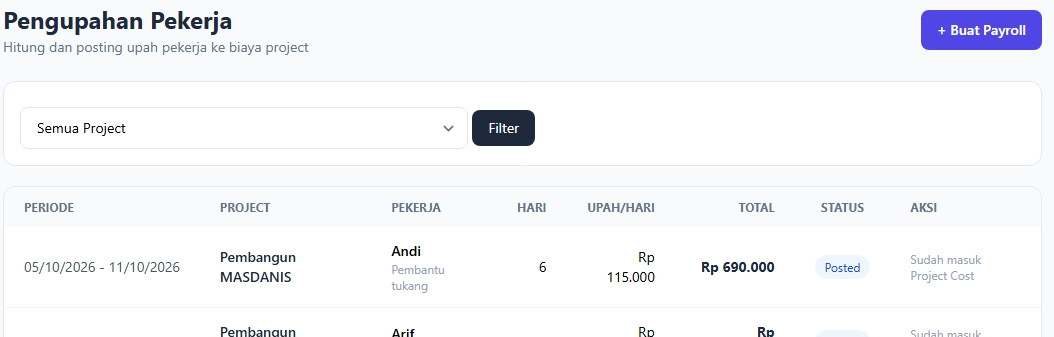
Gambar 7.1. Halaman daftar Pengupahan Pekerja.
Membuat Payroll Baru
Untuk menghitung upah pekerja, pengguna dapat membuat payroll melalui tombol + Buat Payroll.
Langkah-langkahnya:
- Buka menu Pengupahan Pekerja.
- Klik tombol + Buat Payroll.
- Sistem akan menampilkan formulir Buat Payroll.
- Pilih proyek tempat pekerja bekerja.
- Pilih pekerja yang akan dihitung upahnya.
- Tentukan tanggal mulai periode pengupahan.
- Tentukan tanggal akhir periode pengupahan.
- Isi catatan apabila diperlukan.
- Periksa kembali informasi proyek, pekerja, dan periode.
- Klik tombol Hitung Payroll untuk memproses perhitungan upah.
- Periksa hasil payroll yang tercatat pada daftar pengupahan.
Sistem akan menghitung upah berdasarkan jumlah presensi yang tercatat dalam rentang tanggal yang dipilih.
Penting: Setelah payroll dibuat, data upah masih berstatus Draft dan belum mengurangi saldo proyek. Pengguna perlu melakukan pemeriksaan sebelum melanjutkan ke tahap posting.
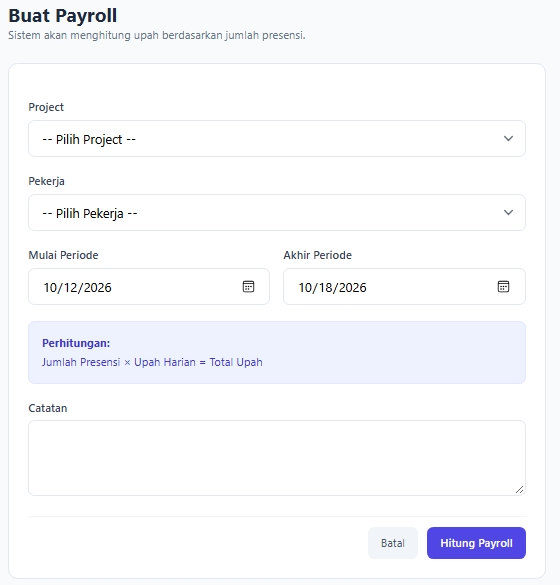
Gambar 7.2. Formulir Buat Payroll.
Penjelasan Form Buat Payroll
Formulir Buat Payroll terdiri atas beberapa bagian berikut.
A. Project
Kolom Project digunakan untuk memilih proyek yang berkaitan dengan pengupahan.
Pastikan proyek yang dipilih sesuai dengan lokasi atau pekerjaan yang menjadi dasar pencatatan presensi.
B. Pekerja
Kolom Pekerja digunakan untuk memilih pekerja yang akan dihitung upahnya.
Pekerja dipilih berdasarkan data yang tersedia pada sistem. Pastikan pekerja yang dipilih sesuai dengan data presensi yang akan dihitung.
C. Mulai Periode
Kolom Mulai Periode digunakan untuk menentukan tanggal awal perhitungan upah.
Tanggal ini menjadi batas awal pengambilan data presensi dalam periode pengupahan.
D. Akhir Periode
Kolom Akhir Periode digunakan untuk menentukan tanggal akhir perhitungan upah.
Pastikan rentang tanggal sesuai dengan periode pembayaran yang ingin dihitung.
E. Perhitungan
Pada formulir terdapat keterangan:
Jumlah Presensi × Upah Harian = Total Upah
Rumus tersebut menjelaskan dasar perhitungan upah pekerja.
Sebagai contoh, seorang pekerja memiliki 6 hari presensi dengan upah harian Rp115.000. Perhitungannya adalah:
6 × Rp115.000 = Rp690.000.
Dengan demikian, total upah yang dihitung untuk periode tersebut adalah Rp690.000.
Hasil perhitungan mengikuti data presensi dan tarif upah yang tercatat pada sistem.
F. Catatan
Kolom Catatan digunakan untuk memasukkan keterangan tambahan terkait payroll apabila diperlukan.
Pengguna dapat mengisi informasi yang membantu menjelaskan pencatatan pengupahan.
G. Tombol Hitung Payroll dan Batal
Pada bagian bawah formulir terdapat dua tombol:
Hitung Payroll — memproses perhitungan upah berdasarkan proyek, pekerja, dan periode yang dipilih.
Batal — membatalkan proses pengisian dan kembali ke halaman sebelumnya.
Memeriksa Hasil Payroll
Setelah tombol Hitung Payroll ditekan dan data berhasil dibuat, periksa kembali daftar Pengupahan Pekerja.
Informasi yang perlu diperhatikan meliputi:
- Proyek yang dipilih.
- Nama pekerja.
- Rentang tanggal pengupahan.
- Jumlah hari presensi.
- Besaran upah per hari.
- Total upah yang dihitung.
- Status payroll.
Pastikan total upah sesuai dengan jumlah presensi dan tarif upah harian.
Jika masih terdapat kesalahan pada data yang belum diposting, gunakan tombol Edit apabila tersedia dan diizinkan oleh sistem untuk memperbaiki data tersebut sebelum posting.
Melakukan Posting Payroll
Posting merupakan tahap untuk memasukkan hasil pengupahan ke dalam pencatatan biaya proyek.
Pada daftar Pengupahan Pekerja, payroll yang masih berstatus Draft memiliki tombol Posting.
Langkah-langkah posting:
- Buka halaman Pengupahan Pekerja.
- Temukan payroll yang berstatus Draft.
- Periksa proyek, pekerja, periode, jumlah hari, upah harian, dan total upah.
- Klik tombol Posting pada kolom Aksi.
- Ikuti konfirmasi yang ditampilkan sistem apabila tersedia.
- Pastikan proses posting berhasil.
- Periksa status payroll setelah proses selesai.
Setelah berhasil diposting, status berubah menjadi Posted dan sistem mencatat upah sebagai biaya pada Project Costs.
Dampak Posting terhadap Saldo Proyek
Perbedaan sebelum dan sesudah posting perlu dipahami dengan baik.
Sebelum posting:
Payroll berstatus Draft.
Hasil perhitungan upah telah tersimpan.
Upah belum masuk ke Project Costs.
Saldo proyek belum berkurang akibat payroll tersebut.
Sesudah posting:
Payroll berstatus Posted.
Upah masuk ke Project Costs.
Total pengeluaran proyek bertambah sesuai nilai yang diposting.
Saldo proyek berubah mengikuti perhitungan Cash In dan Cash Out.
Sebagai contoh, apabila payroll sebesar Rp690.000 diposting ke Project Costs, nilai pengeluaran proyek bertambah Rp690.000. Dengan asumsi tidak ada transaksi lain, saldo proyek berkurang sebesar nilai tersebut.
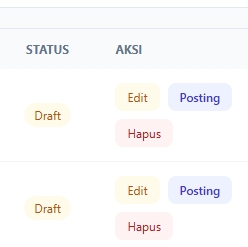
Gambar 7.3. Tombol Edit, Posting, dan Hapus pada daftar Pengupahan Pekerja.
Mengedit Payroll
Fitur Edit digunakan untuk memperbarui data payroll sesuai ketentuan sistem.
Langkah-langkahnya:
- Temukan payroll yang ingin diperbarui.
- Klik tombol Edit apabila tersedia.
- Periksa data pengupahan yang ditampilkan.
- Perbarui informasi yang diperlukan sesuai ketentuan aplikasi.
- Periksa kembali hasil perubahan.
- Simpan perubahan jika tersedia pada formulir.
Lakukan pemeriksaan sebelum posting agar nilai pengupahan yang masuk ke Project Costs sudah benar.
Untuk payroll yang telah berstatus Posted, pastikan terlebih dahulu apakah sistem mengizinkan pengeditan. Perubahan terhadap payroll yang sudah diposting perlu ditangani dengan hati-hati karena dapat memengaruhi pencatatan biaya proyek.
Menghapus Payroll
Tombol Hapus digunakan untuk menghapus data payroll apabila penghapusan diizinkan oleh sistem.
Sebelum menghapus data, periksa status payroll:
- Draft: data belum diposting ke Project Costs.
- Posted: data telah masuk ke Project Costs dan memengaruhi pencatatan pengeluaran.
Pastikan mengikuti ketentuan aplikasi ketika menghapus payroll. Khusus untuk payroll yang sudah diposting, periksa terlebih dahulu mekanisme pembatalan atau koreksi agar pencatatan pengeluaran tidak menjadi tidak sesuai.
Memfilter Data Pengupahan
Pada bagian atas halaman Pengupahan Pekerja tersedia pilihan proyek dan tombol Filter.
Langkah penggunaannya:
- Buka halaman Pengupahan Pekerja.
- Pilih proyek yang ingin diperiksa, atau pilih Semua Project.
- Klik tombol Filter.
- Periksa daftar payroll yang ditampilkan sesuai pilihan proyek.
Fitur ini memudahkan pengguna memeriksa data pengupahan berdasarkan proyek yang dikelola.
Tips Pengelolaan Payroll
Untuk menjaga keakuratan pengupahan pekerja, pengguna disarankan untuk:
- Memastikan data presensi telah tercatat dengan benar.
- Memeriksa jabatan dan upah harian pekerja pada Master Upah dan Data Pekerja.
- Memilih proyek dan pekerja yang tepat.
- Menentukan rentang periode pengupahan secara cermat.
- Memeriksa jumlah hari dan total upah sebelum posting.
- Tidak melakukan posting sebelum hasil perhitungan diperiksa.
- Memastikan payroll berstatus Posted setelah proses posting berhasil.
- Memeriksa Project Costs dan ringkasan keuangan proyek setelah posting.
- Menangani perubahan atau penghapusan payroll Posted sesuai mekanisme koreksi yang diterapkan sistem.
Penutup
Modul Pengupahan Pekerja membantu pengguna menghitung dan mencatat upah berdasarkan presensi dalam periode tertentu. Proses ini terdiri atas pembuatan payroll, pemeriksaan hasil perhitungan, dan posting ke biaya proyek.
Dengan memahami perbedaan status Draft dan Posted, pengguna dapat memastikan bahwa pengeluaran upah baru masuk ke pencatatan biaya proyek setelah proses posting dilakukan. Hal ini membantu menjaga ketepatan pencatatan pengeluaran dan saldo proyek pada BEP System.