Register atau mendaftar sebagai murid
bagaimana cara mendaftar sebagai murid

Cara Mendaftar Akun Pintar+ sebagai murid
Pintar+ dapat digunakan sebagai platform belajar dan latihan quiz untuk berbagai jenjang pendidikan. Untuk mulai menggunakan fitur Pintar+, pengguna perlu membuat akun terlebih dahulu. Proses pendaftaran dapat dilakukan langsung melalui tombol Daftar yang tersedia pada halaman Pintar+.
Langkah 1 — Buka Pintar+
Buka aplikasi Pintar+ melalui browser.
Pada halaman utama, cari tombol:
Daftar

Tombol ini berada di bagian navigasi bersama dengan tombol Masuk/Login dan Donasi.
Klik tombol Daftar untuk membuka halaman pendaftaran akun.
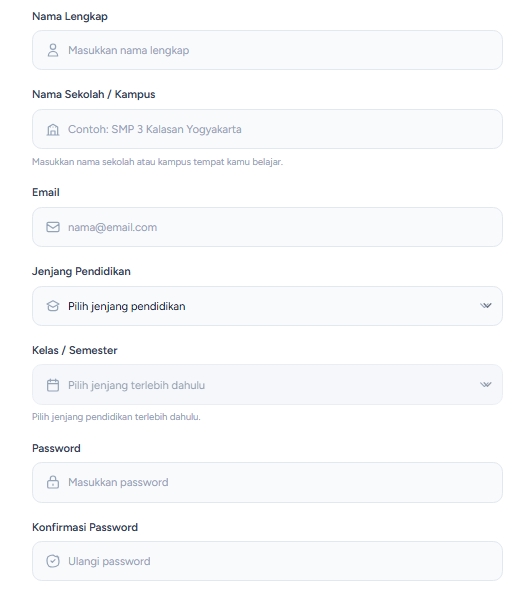
Langkah 2 — Isi Nama Lengkap
Pada halaman pendaftaran, isi bagian:
Nama Lengkap
Masukkan nama lengkap yang akan digunakan pada akun Pintar+.
Contoh:
Wahyu Hidayat
Sebaiknya gunakan nama yang sebenarnya agar informasi akun dan hasil belajar dapat dikenali dengan mudah.
Langkah 3 — Isi Nama Sekolah atau Kampus
Pada bagian:
Nama Sekolah / Kampus
masukkan nama sekolah atau perguruan tinggi tempat Anda belajar.
Contoh:
SMP 3 Kalasan Yogyakarta
Bagian ini membantu menghubungkan informasi pengguna dengan sekolah atau kampus tempat belajar.
Langkah 4 — Masukkan Email
Pada bagian:
masukkan alamat email yang aktif.
Contoh:
Pastikan alamat email sudah benar karena informasi tersebut digunakan sebagai bagian dari akun Anda.
Langkah 5 — Pilih Jenjang Pendidikan
Selanjutnya pilih:
Jenjang Pendidikan
Klik pilihan Pilih jenjang pendidikan, kemudian pilih jenjang yang sesuai.
Pintar+ mendukung berbagai jenjang pendidikan, mulai dari:
- SD
- SMP
- SMA
- Perguruan tinggi
Pilih jenjang yang sesuai dengan pendidikan Anda saat ini.
Langkah 6 — Pilih Kelas atau Semester
Setelah memilih jenjang pendidikan, bagian:
Kelas / Semester
dapat digunakan untuk menentukan tingkat kelas atau semester Anda.
Pada bagian ini terdapat keterangan:
Pilih jenjang terlebih dahulu
Artinya, pilihan kelas atau semester akan menyesuaikan dengan jenjang pendidikan yang sebelumnya dipilih.
Pilih kelas atau semester yang sesuai.
Langkah 7 — Buat Password
Selanjutnya isi bagian:
Password
Masukkan password yang akan digunakan untuk masuk ke akun Pintar+.
Gunakan password yang cukup kuat dan mudah Anda ingat.
Hindari menggunakan password yang terlalu sederhana atau mudah ditebak.
Langkah 8 — Konfirmasi Password
Pada bagian:
Konfirmasi Password
masukkan kembali password yang sama seperti pada bagian Password.
Pastikan kedua password benar-benar sama.
Jika password berbeda, proses pendaftaran dapat gagal atau sistem akan meminta Anda memperbaikinya.
Langkah 9 — Periksa Kembali Data
Sebelum menyelesaikan pendaftaran, periksa kembali seluruh data yang telah dimasukkan:
- Nama lengkap
- Nama sekolah atau kampus
- Jenjang pendidikan
- Kelas atau semester
- Password
- Konfirmasi password
Pastikan tidak ada informasi yang salah atau kosong.
Langkah 10 — Selesaikan Pendaftaran
Setelah seluruh data sudah benar, lanjutkan proses pendaftaran menggunakan tombol pendaftaran yang tersedia pada halaman.
Jika proses berhasil, akun anda akan secara otomatis login ke dashboard Pintar+ dan Anda dapat menggunakan akun tersebut untuk masuk ke aplikasi dengan klik menu login.
Setelah Berhasil Mendaftar
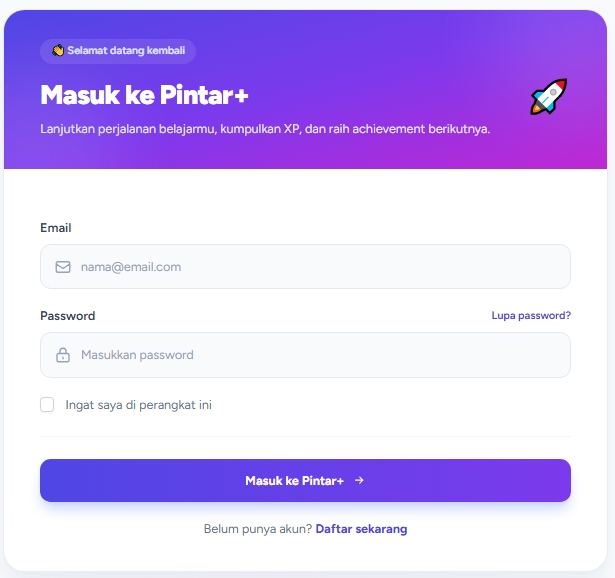
Setelah memiliki akun, pengguna dapat kembali ke halaman utama Pintar+ dan memilih:
Masuk/Login
Gunakan akun yang telah didaftarkan untuk masuk ke Pintar+.
Setelah berhasil login, Anda dapat mulai menggunakan fitur pembelajaran dan quiz sesuai dengan jenjang serta akun yang dimiliki.
Catatan
Pastikan email yang digunakan saat pendaftaran benar dan dapat diakses. Simpan informasi login dengan baik agar akun dapat digunakan kembali pada saat berikutnya.
Untuk guru, akun Pintar+ juga dapat digunakan untuk memanfaatkan fitur pembelajaran yang tersedia, termasuk membuat soal dan memantau hasil quiz siswa sesuai dengan fitur yang tersedia pada akun guru.