Cara Mendaftar sebagai Guru di Pintar+
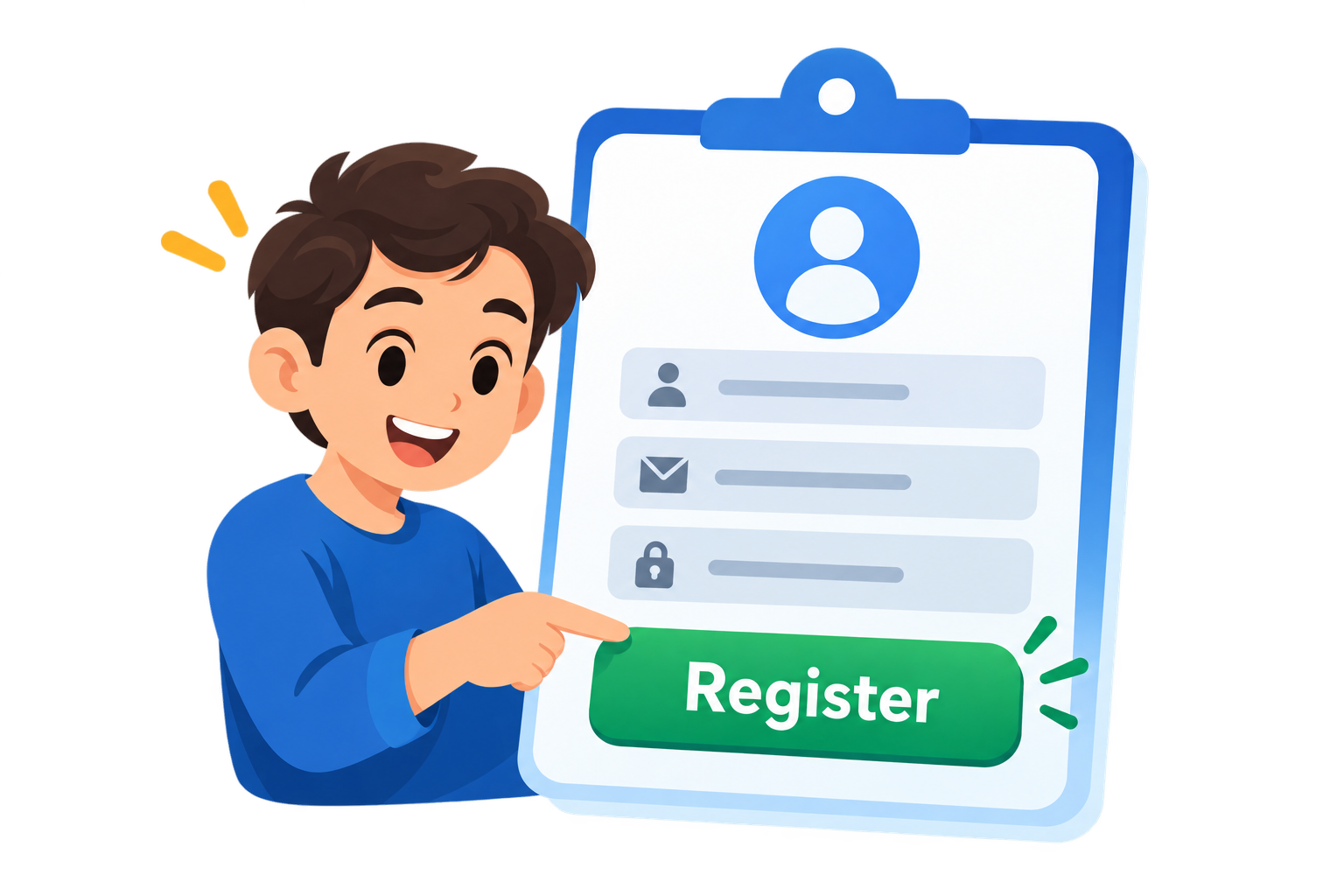
Panduan lengkap cara mendaftar sebagai guru di Pintar+ mulai dari membuka formulir pendaftaran, mengisi data guru, membuat password, hingga berhasil membuat akun guru.

Cara Mendaftar sebagai Guru di Pintar+
Pintar+ menyediakan akun khusus guru yang dapat digunakan untuk membuat kelas dan soal secara mandiri serta membantu memantau hasil quiz siswa.
Untuk menggunakan fitur guru, Anda perlu membuat akun guru terlebih dahulu.
Langkah 1 — Buka Halaman Pendaftaran Guru
Buka aplikasi Pintar+ melalui browser. Pada halaman utama, klik login atau masuk cari bagian atau tombol:

Klik Tombol ini untuk mendaftar sebagai Guru
Klik tombol tersebut untuk membuka halaman pendaftaran guru.
Langkah 2 — Pastikan Halaman Pendaftaran Guru
Setelah tombol dipilih, Anda akan diarahkan ke halaman Daftar sebagai Guru.
Pada halaman tersebut terdapat keterangan:
Buat akun guru untuk membuat kelas dan soal sendiri.
Formulir pendaftaran terdiri dari beberapa data yang perlu diisi.
Langkah 3 — Isi Nama Lengkap
Pada bagian Nama Lengkap, masukkan nama lengkap Anda.
Contoh:
Budi Santoso
Gunakan nama yang sesuai dengan identitas Anda agar informasi guru dapat dikenali dengan mudah.
Langkah 4 — Masukkan Email
Pada bagian Email, masukkan alamat email yang aktif.
Contoh:
Pastikan alamat email sudah benar dan dapat diakses.
Email tersebut akan digunakan sebagai informasi akun untuk masuk ke Pintar+.
Langkah 5 — Masukkan Nama Sekolah atau Institusi
Pada bagian Nama Sekolah / Institusi, masukkan nama sekolah atau institusi tempat Anda mengajar.
Contoh:
SMP Negeri 3 Kalasan
Pada formulir, bagian ini bersifat opsional.
Jika Anda tidak ingin mengisi nama sekolah atau institusi, bagian tersebut dapat dikosongkan.
Langkah 6 — Buat Password
Pada bagian Password, buat password yang akan digunakan untuk login ke akun guru.
Gunakan password yang cukup kuat dan mudah Anda ingat.
Hindari menggunakan password yang terlalu sederhana atau mudah ditebak.
Langkah 7 — Konfirmasi Password
Pada bagian Konfirmasi Password, masukkan kembali password yang sama.
Pastikan password pada bagian ini sama persis dengan password sebelumnya.
Jika kedua password berbeda, sistem dapat menolak proses pendaftaran.
Langkah 8 — Periksa Data Pendaftaran
Sebelum membuat akun, periksa kembali seluruh data yang telah dimasukkan:
- Nama lengkap
- Nama sekolah atau institusi
- Password
- Konfirmasi password
Pastikan email dan informasi lainnya sudah benar.
Langkah 9 — Klik Daftar sebagai Guru
Jika seluruh data sudah benar, klik tombol: Daftar sebagai Guru
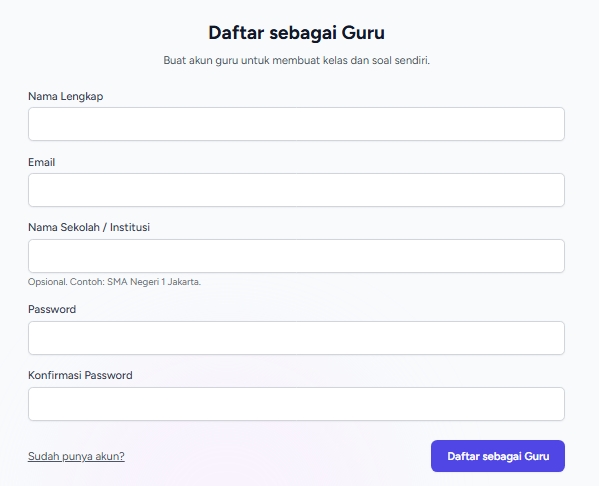
Tombol tersebut berada di bagian bawah formulir pendaftaran.
Sistem kemudian akan memproses data dan membuat akun guru Anda.
Langkah 10 — Login ke Akun Guru
Setelah pendaftaran berhasil, Anda dapat menggunakan akun yang telah dibuat untuk masuk ke Pintar+.
Gunakan:
- Email yang digunakan saat pendaftaran
- Password yang telah dibuat
- Kemudian klik Masuk/Login.
Apa yang Bisa Dilakukan dengan Akun Guru?
Setelah berhasil membuat akun guru, Anda dapat menggunakan fitur guru yang tersedia di Pintar+.
Akun guru dapat digunakan untuk mendukung kegiatan pembelajaran, termasuk:
- Membuat kelas
- Membuat soal secara mandiri
- Membuat quiz
- Memberikan quiz kepada siswa
- Melihat hasil quiz
- Memantau perkembangan siswa
Dengan akun guru, proses pembuatan latihan dan evaluasi pembelajaran dapat dilakukan langsung melalui Pintar+.
Tips untuk Guru
Agar akun tetap aman, perhatikan beberapa hal berikut:
- Gunakan email yang aktif.
- Gunakan password yang kuat.
- Jangan membagikan password kepada orang lain.
- Pastikan nama sekolah atau institusi ditulis dengan benar.
- Simpan informasi login di tempat yang aman.
Jika mengalami masalah saat mendaftar, periksa kembali data yang dimasukkan dan pastikan seluruh informasi yang wajib diisi sudah lengkap.
Selamat menggunakan Pintar+ untuk membantu proses pembelajaran Anda.