Cara Melihat Hasil Quiz Siswa di Pintar+ - Panduan Guru
Panduan guru melihat hasil pengerjaan quiz siswa di Pintar+, mulai dari membuka peserta album soal, memilih kelas dan siswa, melihat jawaban benar, salah, kosong, nilai, hingga mencetak hasil quiz.
Cara Melihat Hasil Quiz Siswa di Pintar+
Pintar+ menyediakan fitur untuk membantu guru memantau hasil pengerjaan quiz siswa.
Setelah siswa mengerjakan quiz, guru dapat melihat peserta yang mengikuti quiz, memilih kelas, melihat detail pengerjaan masing-masing siswa, serta mengetahui jumlah jawaban benar, salah, kosong, dan nilai yang diperoleh.
Hasil quiz juga dapat dicetak melalui fitur Printout yang tersedia pada halaman hasil pengerjaan.
Langkah 1 — Buka Album Soal
Setelah berhasil login sebagai guru, buka menu Album Soal.
Anda akan masuk ke halaman Album Soal Saya yang berisi daftar album soal yang telah dibuat.
Pada daftar album terdapat informasi jumlah soal dan beberapa tombol pengelolaan.
Langkah 2 — Pilih Album Soal
Cari album soal yang ingin diperiksa hasil pengerjaannya.
Pada bagian Soal, klik tombol Soal.
Contohnya:
Soal (3)
Tombol tersebut akan membuka halaman pengelolaan soal pada album yang dipilih.
Langkah 3 — Buka Daftar Peserta
Pada halaman album atau daftar soal, cari tombol Peserta.
Tombol ini digunakan untuk melihat siswa yang mengikuti quiz atau album soal tersebut.
Klik Peserta untuk melihat daftar peserta.
Langkah 4 — Pilih Kelas
Setelah membuka halaman peserta, sistem akan menampilkan bagian Kelas Peserta.
Halaman ini dapat menampilkan beberapa kelas yang memiliki akses terhadap album soal.
Contohnya:
Les Kelas 4
Kode: QAQAKG
1 siswa
atau:
Les Kelas 5
Kode: FUEH5O
0 siswa
Pilih kelas yang ingin diperiksa dengan klik tombol Lihat Peserta.
Langkah 5 — Lihat Daftar Siswa
Setelah memilih kelas, Anda akan masuk ke halaman daftar siswa.
Pada halaman ini terdapat informasi mengenai siswa yang terdaftar pada kelas tersebut.
Informasi yang dapat ditampilkan antara lain:
- Nama siswa
- Email siswa
- Status pengerjaan
- Jumlah jawaban benar
- Jumlah jawaban salah
- Jumlah soal yang belum dijawab
- Nilai
- Status selesai
- Aksi
Gunakan informasi tersebut untuk melihat perkembangan pengerjaan quiz siswa.
Langkah 6 — Periksa Status Pengerjaan
Pada daftar siswa, kolom Status menunjukkan kondisi pengerjaan quiz.
Contohnya:
Belum Mengerjakan
Jika siswa belum mengerjakan quiz, hasil jawaban dan nilai belum tersedia.
Setelah siswa mengerjakan quiz, informasi hasil pengerjaan akan ditampilkan sesuai dengan data yang tersedia.
Langkah 7 — Lihat Hasil Jawaban Siswa
Setelah siswa selesai mengerjakan quiz, guru dapat melihat hasil pengerjaannya.
Informasi hasil dapat menunjukkan:
- Jawaban benar
- Jawaban salah
- Jawaban kosong
- Nilai
- Status pengerjaan
- Contohnya:
- Benar: 8
- Salah: 2
- Kosong: 0
- Nilai: 80
Informasi tersebut membantu guru mengetahui hasil pengerjaan siswa secara lebih terperinci.
Langkah 8 — Lihat Detail Pengerjaan Siswa
Pilih siswa yang ingin diperiksa untuk melihat detail hasil pengerjaannya.
Pada halaman detail, guru dapat melihat informasi pengerjaan siswa berdasarkan quiz yang telah diberikan.
Data ini dapat digunakan untuk mengetahui bagaimana siswa menyelesaikan soal dan melihat hasil yang diperoleh.
Langkah 9 — Analisis Jawaban
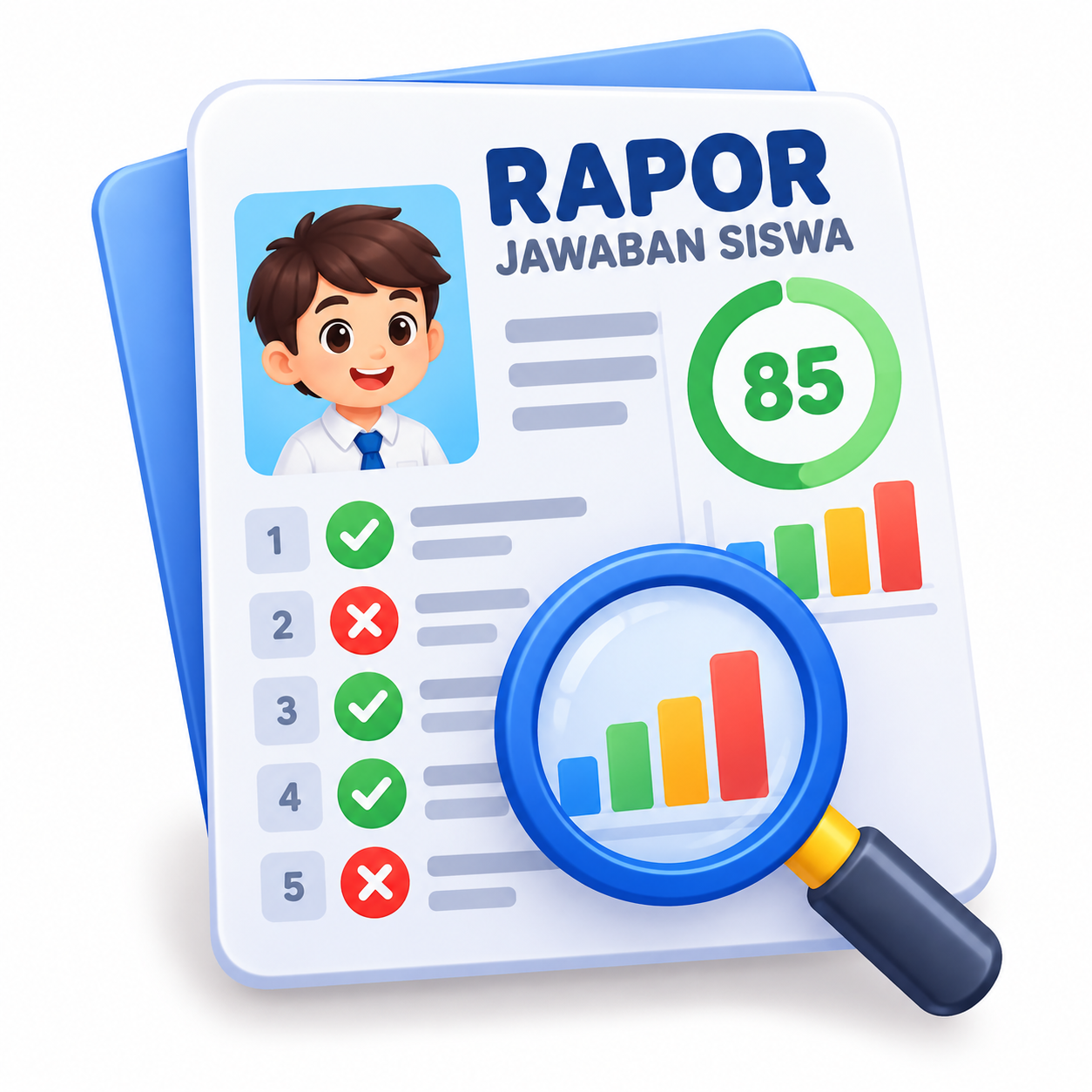
Pada halaman hasil pengerjaan, guru dapat melihat statistik jawaban siswa.
Statistik dapat menunjukkan jumlah:
Benar
Menunjukkan jumlah soal yang dijawab dengan benar.
Salah
Menunjukkan jumlah soal yang dijawab tetapi tidak sesuai dengan jawaban yang benar.
Kosong
Menunjukkan jumlah soal yang belum dijawab oleh siswa.
Nilai
Menunjukkan nilai yang diperoleh siswa berdasarkan hasil pengerjaan quiz.
Informasi ini dapat membantu guru melakukan evaluasi terhadap hasil belajar siswa.
Langkah 10 — Periksa Hasil Siswa dalam Kelas
Guru dapat menggunakan halaman peserta untuk melihat hasil siswa yang mengikuti quiz dalam kelas tertentu.
Dengan demikian, guru dapat mengetahui siswa yang sudah menyelesaikan quiz maupun yang belum mengerjakannya.
Data tersebut dapat digunakan sebagai bahan evaluasi pembelajaran.
Langkah 11 — Cetak Hasil Quiz
Pada halaman hasil peserta atau statistik pengerjaan tersedia tombol Printout.
Gunakan tombol tersebut apabila guru ingin mencetak hasil quiz.
Klik Printout untuk membuka tampilan hasil yang siap dicetak.
Hasil tersebut dapat digunakan sebagai dokumentasi atau arsip hasil pengerjaan quiz siswa.
Informasi yang Dapat Dipantau Guru
Melalui fitur hasil quiz, guru dapat mengetahui beberapa informasi penting, seperti:
- Siswa yang sudah mengerjakan quiz
- Siswa yang belum mengerjakan quiz
- Jumlah jawaban benar
- Jumlah jawaban salah
- Jumlah soal yang belum dijawab
- Nilai siswa
- Status penyelesaian quiz
Informasi tersebut membantu guru memahami hasil pengerjaan siswa tanpa harus memeriksa jawaban secara manual satu per satu.
Contoh Hasil Pengerjaan
Sebagai contoh, seorang siswa mengerjakan quiz sebanyak 10 soal dan memperoleh hasil:
- Benar: 8
- Salah: 2
- Kosong: 0
- Nilai: 80
Dari informasi tersebut guru dapat mengetahui bahwa siswa telah menjawab seluruh soal dan memperoleh 8 jawaban benar dari 10 soal.
Guru dapat menggunakan hasil tersebut sebagai salah satu bahan evaluasi pembelajaran.
Tips Menggunakan Hasil Quiz
Gunakan hasil quiz sebagai bahan evaluasi untuk melihat pemahaman siswa.
Perhatikan tidak hanya nilai akhir, tetapi juga jumlah jawaban benar, salah, dan kosong.
Jika terdapat banyak jawaban salah pada materi tertentu, guru dapat menggunakan informasi tersebut untuk menentukan materi yang perlu dijelaskan atau dilatih kembali.
Kesimpulan
Fitur hasil quiz di Pintar+ membantu guru memantau pengerjaan siswa secara lebih terstruktur.
Alurnya adalah:
Album Soal → Pilih Album → Peserta → Pilih Kelas → Lihat Peserta → Pilih Siswa → Lihat Statistik Jawaban → Periksa Nilai → Printout
Dengan fitur ini, guru dapat melihat hasil pengerjaan siswa, mengetahui jawaban benar, salah, dan kosong, melihat nilai, serta mencetak hasil quiz untuk dokumentasi atau kebutuhan evaluasi.